
Gestionar varios sitios WordPress desde un único panel sigue siendo una necesidad muy real para agencias, desarrolladores y administradores. En 2012, cuando publicamos esta introducción a InfiniteWP, la herramienta se presentaba como una forma cómoda de actualizar instalaciones, lanzar copias de seguridad y entrar en distintos WordPress sin repetir el mismo trabajo una y otra vez. La idea continúa vigente, pero las herramientas han cambiado mucho.
InfiniteWP sigue existiendo, aunque hoy compite con propuestas como MainWP, ManageWP y WP Umbrella. Cada una resuelve el mantenimiento de varios sitios de una forma distinta: algunas se instalan en tu propio servidor, otras funcionan como servicio en la nube y también hay diferencias importantes en copias, monitorización, seguridad, informes y costes.
Administrar un único WordPress no suele ser complicado. El problema aparece cuando tienes cinco, veinte o cien instalaciones con distintos plugins, temas, versiones de PHP y necesidades de mantenimiento. Entrar en cada escritorio consume tiempo y facilita que alguna web quede olvidada. Basta con que una instalación no reciba una actualización de seguridad o no tenga una copia reciente para crear un problema difícil de detectar.
Un gestor centralizado reúne en un mismo lugar tareas que normalmente se repiten: comprobar actualizaciones, consultar el estado de los sitios, lanzar copias, revisar errores, acceder al escritorio y preparar informes. Eso no significa que debas pulsar un botón y actualizarlo todo sin mirar. La ventaja está en tener una visión conjunta y poder decidir con más información.
El orden también importa. Antes de automatizar el mantenimiento conviene tener una estrategia de copias, comprobar que los sitios responden y saber cómo recuperar una instalación si un plugin rompe el diseño. En nuestra guía para actualizar WordPress con seguridad explicamos ese proceso paso a paso.
Estas plataformas tampoco sustituyen a un buen alojamiento, a un sistema de control de cambios ni a la revisión humana. Centralizan operaciones, pero siguen necesitando permisos bien configurados, contraseñas protegidas y un plan claro para actuar cuando algo falla.
InfiniteWP fue una de las herramientas que popularizó la idea de administrar varios WordPress desde un panel instalado por el propio usuario. Su propuesta actual sigue girando alrededor de un panel único para gestionar sitios, aplicar operaciones en lote, realizar copias, consultar el estado de las instalaciones y generar informes. En su página oficial también separa las áreas de gestión, protección, monitorización, mantenimiento, seguridad y reporting.
Su planteamiento encaja especialmente bien con quien quiere tener el panel bajo su control y no depender de entrar en cada escritorio. La instalación, la conexión de los sitios y las funciones disponibles dependen de la versión y de los módulos contratados, por lo que conviene revisar la documentación de InfiniteWP antes de tomar una decisión.
La herramienta tiene otra particularidad: no se limita a listar plugins pendientes. Puede servir como centro de operaciones para copias, actualizaciones y tareas de mantenimiento, aunque cada función debe probarse con cuidado en un entorno controlado. En instalaciones críticas es mejor empezar con un grupo pequeño de sitios y ampliar el alcance después de verificar el resultado.
Si llegas a InfiniteWP desde este artículo antiguo, no copies literalmente las instrucciones de 2012. Los nombres de los menús, los requisitos del servidor y las opciones disponibles pueden haber cambiado. La idea del panel central sigue siendo válida; el procedimiento concreto debe salir de la documentación actual del proyecto.
MainWP apuesta por un modelo autoalojado. Se instala un Dashboard en un WordPress que actúa como centro de administración y se conecta cada sitio mediante MainWP Child. Desde ese panel puedes consultar instalaciones, lanzar actualizaciones, revisar copias, controlar usuarios y ampliar las funciones con extensiones.
La página oficial de MainWP destaca precisamente ese control sobre los datos y el servidor, además de la posibilidad de gestionar sitios sin una tarifa por cada instalación conectada. Esto puede resultar interesante para una agencia que prefiere alojar su panel y decidir dónde se guardan sus datos. También ofrece extensiones para informes, monitorización, copias, seguridad, SEO y gestión de costes.
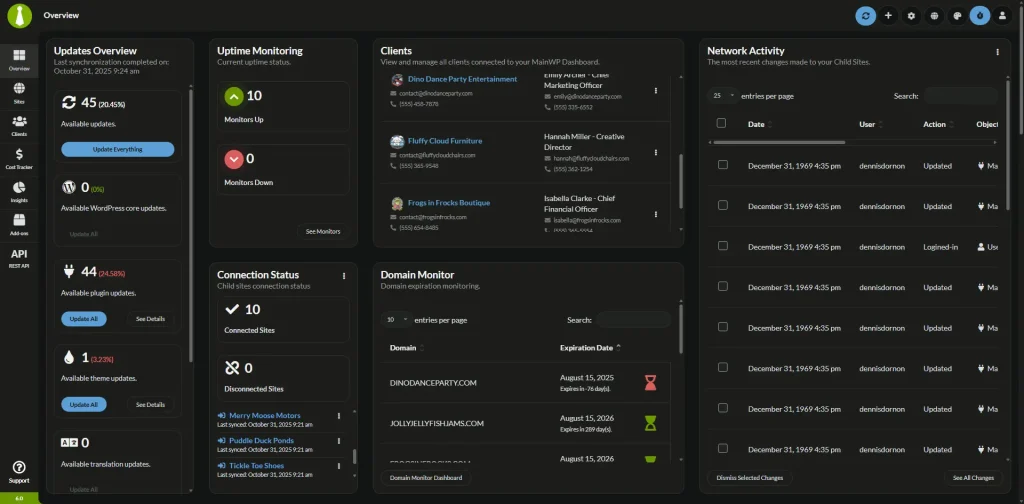
La contrapartida del modelo autoalojado es que tú te ocupas del Dashboard. Hay que mantener ese WordPress, aplicar sus actualizaciones, proteger el acceso y vigilar que el servidor tenga recursos suficientes. Es un enfoque con mucho control, pero no es completamente desatendido.
MainWP también puede ser una buena base si quieres conectar procesos propios mediante hooks, extensiones o API. Para una agencia con procedimientos definidos permite construir un panel adaptado a su forma de trabajar. Si solo gestionas dos webs y apenas haces cambios, quizá sea más sistema del que necesitas.
ManageWP funciona con un enfoque SaaS: creas una cuenta, conectas tus WordPress mediante su plugin y administras las instalaciones desde un panel web. El servicio pone el foco en reducir el trabajo repetitivo y ofrecer una entrada sencilla para freelancers y equipos que no quieren mantener un Dashboard propio.
En su web oficial, ManageWP presenta la gestión de actualizaciones, copias y monitorización desde un mismo lugar. El núcleo de la plataforma puede utilizarse sin coste, mientras que algunas funciones se ofrecen como complementos por sitio. También existen paquetes para gestionar grupos más grandes, así que hay que revisar qué necesita cada web antes de comparar precios.
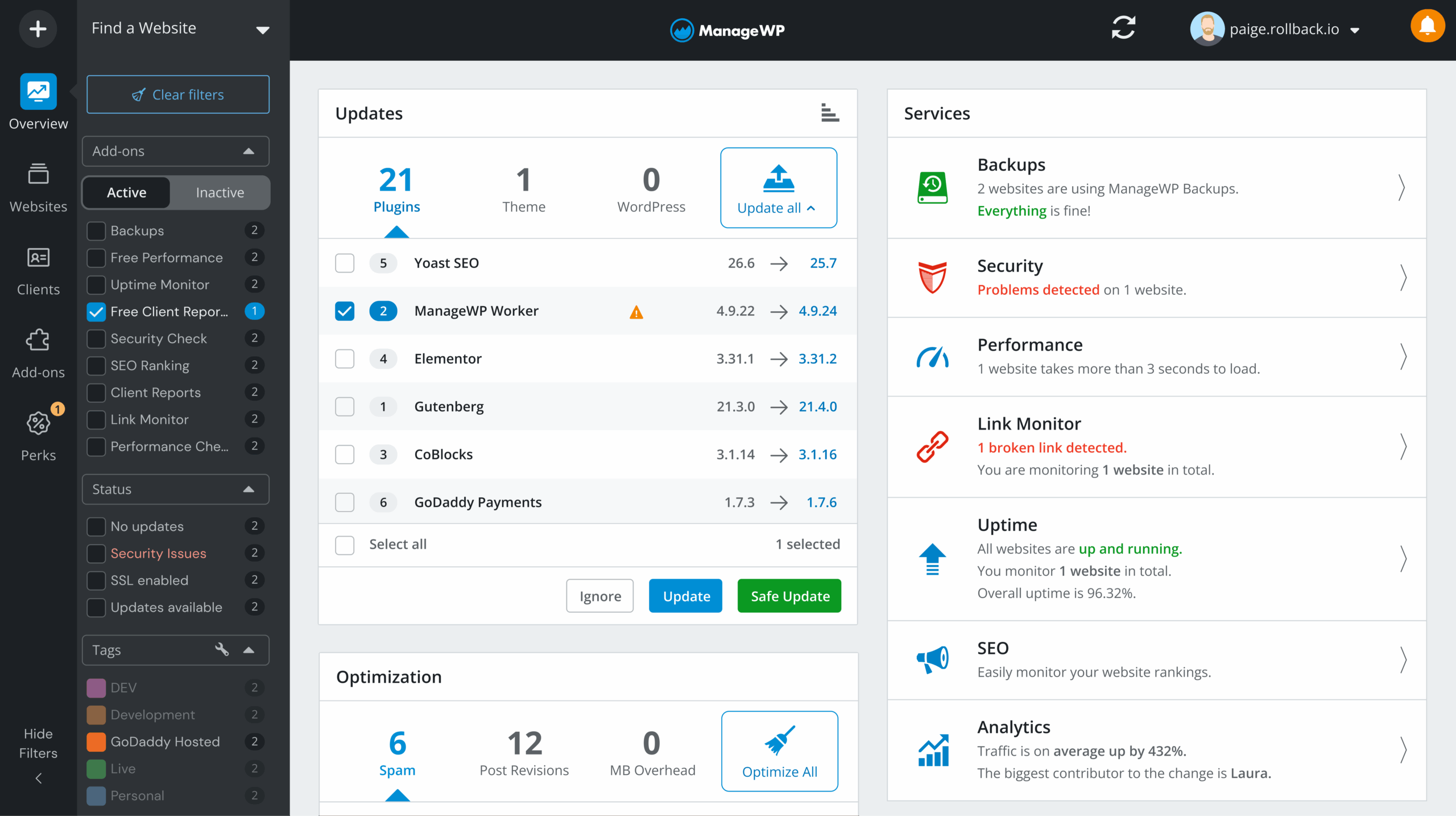
La comodidad tiene un precio distinto al de MainWP o InfiniteWP. Parte de la gestión se delega en la infraestructura del proveedor, por lo que debes valorar dónde se almacenan los datos, cómo se protegen las conexiones y qué ocurre si cambias de plataforma. Para muchos proyectos pequeños, esa sencillez pesa más que disponer de un panel autoalojado.
ManageWP puede encajar cuando llevas webs de clientes con necesidades parecidas y quieres acceder rápido a copias, actualizaciones e informes. Aun así, no conviene activar todas las funciones en todos los sitios por defecto. Cada instalación tiene sus propios plugins, tráfico y riesgos.
WP Umbrella se orienta a centralizar la monitorización y el mantenimiento de sitios WordPress. Su documentación muestra un panel con información de rendimiento, tiempo de respuesta, actualizaciones pendientes, problemas de PHP, copias y estado general de cada instalación.
En WP Umbrella puedes conectar sitios, organizarlos y consultar desde un mismo entorno tareas que normalmente obligan a abrir varios paneles. También ofrece alertas, informes, copias de seguridad y funciones de restauración, aunque el alcance exacto depende del plan y de la configuración de cada proyecto.
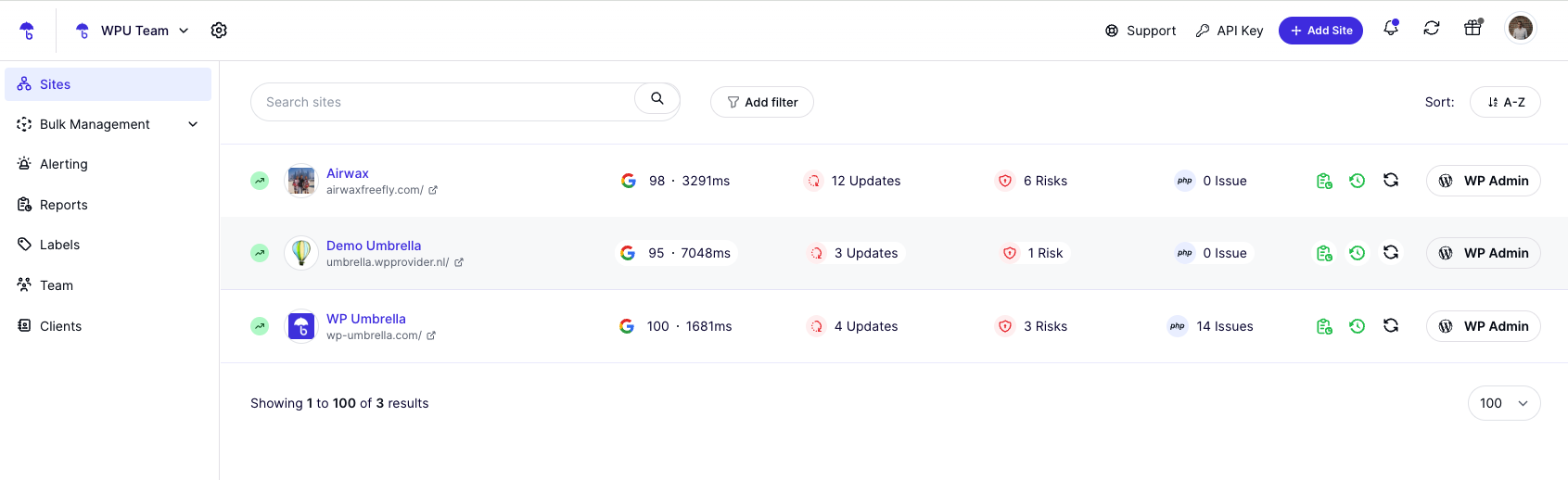
Su punto fuerte está en tener señales de mantenimiento a la vista: un sitio con actualizaciones pendientes, una copia que no se ha completado o una alerta de rendimiento no debería perderse entre correos y hojas de cálculo. Para equipos que trabajan con clientes puede ser útil contar también con informes y acceso organizado por proyectos.
Como ocurre con cualquier servicio de gestión, no debes confundir monitorización con protección absoluta. Las alertas solo sirven si alguien las recibe y actúa sobre ellas. También hay que probar la restauración de las copias, porque una copia que nunca se ha recuperado es solo una suposición.
| Herramienta | Modelo | Destaca por | Conviene vigilar |
|---|---|---|---|
| InfiniteWP | Panel propio | Gestión, copias, monitorización y tareas en lote | Versión, módulos y mantenimiento del panel |
| MainWP | Autoalojado | Control de datos, extensiones y flexibilidad | Seguridad y recursos del Dashboard |
| ManageWP | Servicio en la nube | Entrada sencilla, copias e informes | Coste de complementos y dependencia del proveedor |
| WP Umbrella | Servicio en la nube | Alertas, monitorización, copias y estado de sitios | Planes, límites y configuración de avisos |
Esta tabla sirve para orientarse, no para elegir automáticamente. La mejor opción cambia según el número de webs, el tipo de clientes, el nivel de acceso que necesite el equipo y el lugar donde quieras guardar las copias. También importa la facilidad para desconectar un sitio y recuperar los datos si algún día cambias de plataforma.
No hay que elegir una plataforma solo porque tenga más botones. Si la herramienta complica el trabajo diario o genera alertas que nadie revisa, no está ayudando. Empieza conectando dos o tres sitios de prueba, documenta el proceso y mide cuánto tardas en hacer las tareas habituales.
Antes de conectar una web, prepara una lista sencilla con su dominio, versión de WordPress, PHP, tema activo, plugins importantes, proveedor de alojamiento y responsable. Esa información ayuda a detectar por qué una actualización puede ser segura en una instalación y delicada en otra.
La seguridad del panel merece la misma atención que la seguridad de las webs conectadas. Usa una cuenta separada para administrar el gestor, activa la autenticación en dos pasos cuando esté disponible, limita los permisos del equipo y evita guardar credenciales en documentos compartidos. También conviene revisar periódicamente qué usuarios conservan acceso.
Si una instalación deja de responder, no intentes repetir la operación sin entender el motivo. Revisa los registros, comprueba el estado del servidor y restaura solo cuando tengas claro qué versión de los archivos y de la base de datos necesitas. Para completar este enfoque puedes consultar nuestra guía sobre mantenimiento y rendimiento de WordPress y el artículo dedicado a la seguridad de WordPress.
Una herramienta de este tipo ahorra trabajo, pero no sabe por sí sola si una web está en campaña, si una tienda tiene un plugin de pago pendiente de compatibilidad o si un cambio de PHP puede afectar a un desarrollo propio. La automatización debe encargarse de lo repetitivo y dejar visibles las decisiones que requieren contexto.
También es buena idea separar las instalaciones por grupos: webs corporativas, tiendas, proyectos en pruebas y sitios con código a medida. Así puedes aplicar una política distinta a cada grupo y reducir el riesgo de que una acción pensada para un blog termine afectando a una tienda que necesita más controles.
Cuando el número de sitios crece, documentar el proceso acaba siendo tan importante como elegir la plataforma. Anota quién revisa las alertas, cuándo se hacen las copias, qué se prueba después de actualizar y cómo se solicita una restauración. Ese pequeño manual evita depender de la memoria de una sola persona.
La vieja idea de InfiniteWP sigue teniendo sentido: administrar varios WordPress desde un solo lugar puede ahorrar horas y reducir olvidos. Lo que ha cambiado es el abanico de opciones. InfiniteWP mantiene el enfoque de panel central, MainWP ofrece control autoalojado, ManageWP prioriza la comodidad como servicio y WP Umbrella pone mucho peso en monitorización, alertas y copias.
Para escoger bien, empieza por tu forma de trabajar. Decide si quieres alojar el panel, qué tareas necesitas centralizar, cuánto control debe tener el equipo y cómo vas a recuperar un sitio si una actualización sale mal. Después prueba una pequeña selección con webs reales pero no críticas, mide el resultado y solo entonces amplía la gestión.
Si además estás valorando separar instalaciones o montar una red, te puede interesar nuestra comparativa sobre WordPress Multisite o instalaciones separadas. No sustituyas el criterio técnico por una lista de funciones: el mejor panel será el que encaje con tus sitios y el que tu equipo vaya a utilizar de verdad.
Fuentes consultadas: InfiniteWP, MainWP, ManageWP y WP Umbrella. Las funciones, planes y límites pueden cambiar, así que conviene revisar la información oficial antes de contratar o desplegar una herramienta.






Antonio Romero says:
Hola David,
¿qué piensas de https://wpremote.com/ ? ¿Demasiado simple? Lo llevo usando un tiempo como alternativa a managewp. Estaría bien un benchmark entre los dos a ver cuántos recursos consume cada uno.
Un saludo
Antonio Romero says:
Hola David,
¿qué piensas de https://wpremote.com/ ? ¿Demasiado simple? Lo llevo usando un tiempo como alternativa a managewp. Estaría bien un benchmark entre los dos a ver cuántos recursos consume cada uno.
Un saludo
David Carrero Fernández-Baillo says:
Antonio pero WPremote le pasa igual que a manageWP que son hosteados por ellos, y para algo asi yo prefiero tener el control de hosting de mi panel unificado :)) por eso me gusta más infinite wp 🙂
bernard says:
Acabo de descubrir infinitywp… WTF !!! como dirían los americanos… ostias !! como diriamos por aqui…
y yo pagando como un tonto los 15 euros mensuales con MANAGEWP !!!! por gestionar 10 wp !
un millon de gracias david por ese post !!!!
ya ves.. me vas a ahorrar por lo menos 15 x 12 = 180 euros !
y yo que te seguia de lejos en lejos…
está claro.. tus post en wpdirecto, ya fijo, me los leo antes que todo … en serio. no es peloteo !
😀
Bernard
bernard says:
Acabo de descubrir infinitywp… WTF !!! como dirían los americanos… ostias !! como diriamos por aqui…
y yo pagando como un tonto los 15 euros mensuales con MANAGEWP !!!! por gestionar 10 wp !
un millon de gracias david por ese post !!!!
ya ves.. me vas a ahorrar por lo menos 15 x 12 = 180 euros !
y yo que te seguia de lejos en lejos…
está claro.. tus post en wpdirecto, ya fijo, me los leo antes que todo … en serio. no es peloteo !
😀
Bernard
David Carrero Fernández-Baillo says:
Me alegro yo estoy empezando a probarlo 🙂 a ver si le dedico tiempo 🙂