
Actualizar WordPress no consiste en pulsar un botón y cruzar los dedos. El proceso suele ser sencillo, pero una copia incompleta, un plugin abandonado o un tema con código antiguo puede dejar la web en blanco o romper una parte del diseño. La forma segura de actualizar es preparar una copia recuperable, probar los cambios y revisar la web después.
La infografía original de este artículo estaba pensada para quien empezaba con WordPress. Desde entonces han cambiado el panel, el editor, los requisitos del servidor y la forma de distribuir las actualizaciones. Esta guía conserva la idea básica y la adapta al WordPress actual.
Empieza por anotar la versión de WordPress, PHP, tema y plugins activos. También conviene saber qué servicios están conectados, si hay tareas programadas y cuándo se hizo la última copia que realmente se puede restaurar. Si la web funciona con WooCommerce, registra además si hay pedidos pendientes, carritos activos o procesos de pago en curso.
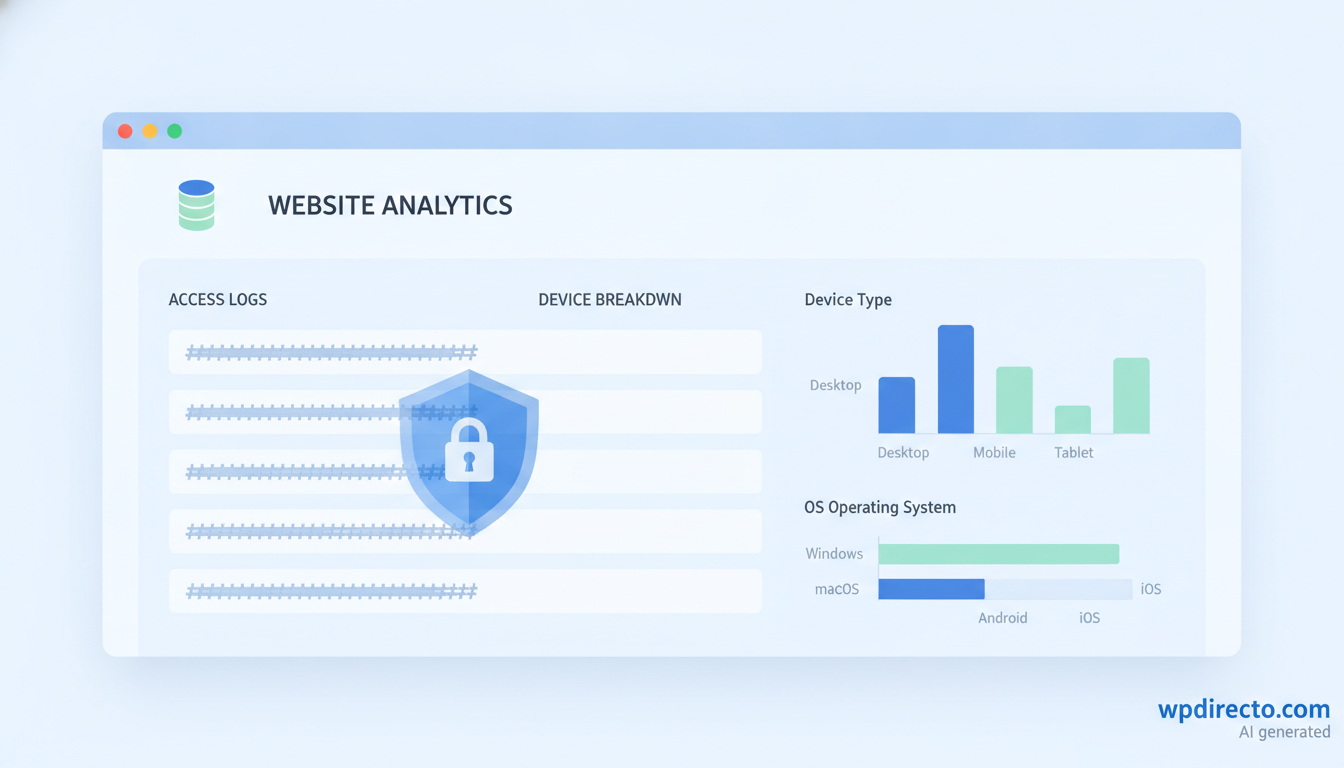
La documentación oficial recomienda tener una copia antes de actualizar. No basta con descargar la carpeta del sitio: una restauración completa necesita los archivos y la base de datos. La base de datos guarda entradas, páginas, usuarios, ajustes y pedidos; los archivos contienen WordPress, plugins, temas, imágenes y configuraciones.
wp-content, wp-config.php y .htaccess, además del resto de archivos personalizados.Para una web pequeña puede bastar la copia del alojamiento si permite restaurar archivos y base de datos por separado. En un proyecto con ingresos o mucho tráfico merece la pena disponer también de un entorno de staging, separado de la web pública.
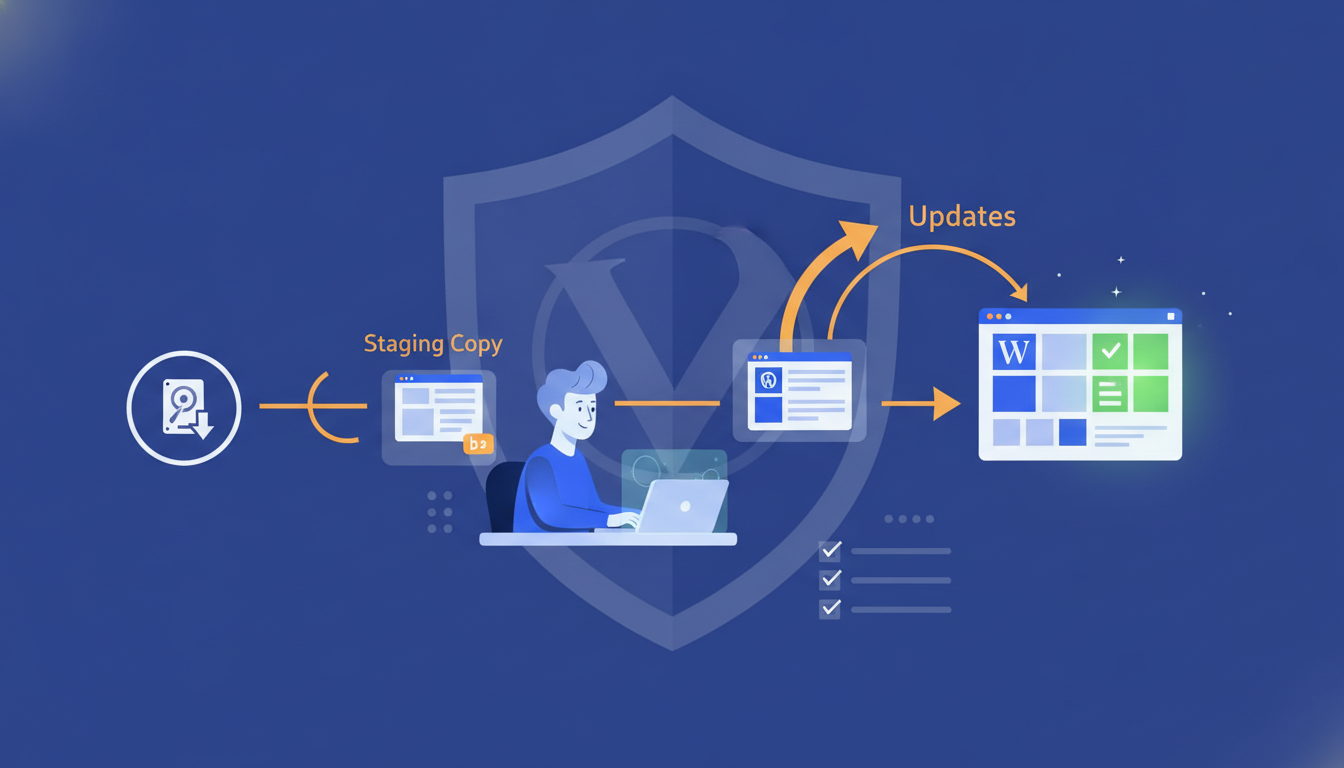
Un entorno de staging es una copia de la web donde puedes probar actualizaciones sin que los visitantes vean el resultado. Algunos alojamientos lo crean con un clic; en otros casos tendrás que clonar archivos y base de datos. Protege esa copia con contraseña y evita que los buscadores la indexen.
En staging, actualiza primero WordPress y comprueba el escritorio, la portada, las entradas, los formularios, la búsqueda y las páginas con plantillas especiales. Si utilizas WooCommerce, haz una prueba de carrito y pago sin completar una compra real. Revisa también los correos y las conexiones con servicios externos.
Si la prueba funciona, repite el proceso en producción con una copia reciente. No restaures sin más la base de datos de staging sobre la web pública: podrías sobrescribir contenido creado después del clonado.
A 10 de septiembre de 2026, la página oficial de WordPress muestra la versión 7.1 como lanzamiento principal más reciente. La cifra cambiará con el tiempo, así que comprueba siempre el aviso de tu propio panel y las notas de la versión antes de actualizar.
El actualizador puede poner la instalación en modo mantenimiento durante unos segundos. Si se interrumpe, WordPress puede dejar un archivo llamado .maintenance en la raíz. La documentación oficial de actualización explica cómo retirarlo cuando una actualización fallida deja el sitio bloqueado.
No hay una regla única para todas las webs, pero este orden suele funcionar bien: copia, WordPress, plugins, tema y comprobación final. Si una extensión indica que necesita una versión concreta del núcleo, sigue sus requisitos y prueba primero en staging.
Las actualizaciones automáticas de versiones menores y de seguridad ayudan a mantener el núcleo al día. WordPress las admite para muchas instalaciones desde la versión 3.7, mientras que los saltos de versión principal suelen requerir que el administrador inicie el proceso. Revisa qué tiene activado tu alojamiento y no des por hecho que todos los plugins se actualizan con la misma política.
Si administras el servidor por terminal, WP-CLI permite consultar y actualizar el núcleo. Hazlo solo cuando tengas una copia y sepas cómo restaurarla:
wp core version
wp core check-update
wp core update
Después puedes revisar plugins y temas con wp plugin update --all y wp theme update --all, aunque en una web importante es preferible probarlos por separado. Consulta siempre la referencia oficial de WP-CLI y las instrucciones del proveedor del servidor.
Si aparece una pantalla blanca, un error 500 o un bloque que deja de funcionar, no borres archivos al azar. Desactiva temporalmente el componente sospechoso, revisa el registro de errores y compara con la copia anterior. El manual de administración avanzada de WordPress recuerda que volver atrás sin una copia completa de archivos y base de datos puede ser muy difícil.
La actualización no termina cuando desaparece el aviso del panel. Termina cuando la web responde, los formularios llegan, los pedidos siguen su curso y puedes explicar qué versión has instalado y cómo recuperarías el sitio si algo falla. Para seguir el estado de las versiones actuales, puedes consultar también nuestra guía de WordPress 7.1 y el artículo sobre requisitos de WordPress y PHP.
Fuentes: documentación oficial para actualizar WordPress, guía oficial de copias de seguridad, WP-CLI y WordPress News. Información revisada el 10/09/2026.




Hugo Vialardi V. says:
Hace mucho tiempo que tengo interés en crear un periódico virtual (una WWW) en mi localidad y quisiera saber si esta publicación me puede ayudar en mi intento. Soy un adulto mayor que vive en la ciudad de Lima, Perú con sólo principios básicos de computación pero dispuesto a aprender todo lo necesario para el logro de mis fines (mi formación profesional es en el campo de la Ingeniería Eléctrica y de Comunicaciones) y mi meta final es formarme una pequeña empresa que me permita subsistir a mí y a mis familiares que dependen de mí. ¿ALGUNA SUGERENCIA AL RESPECTO?