

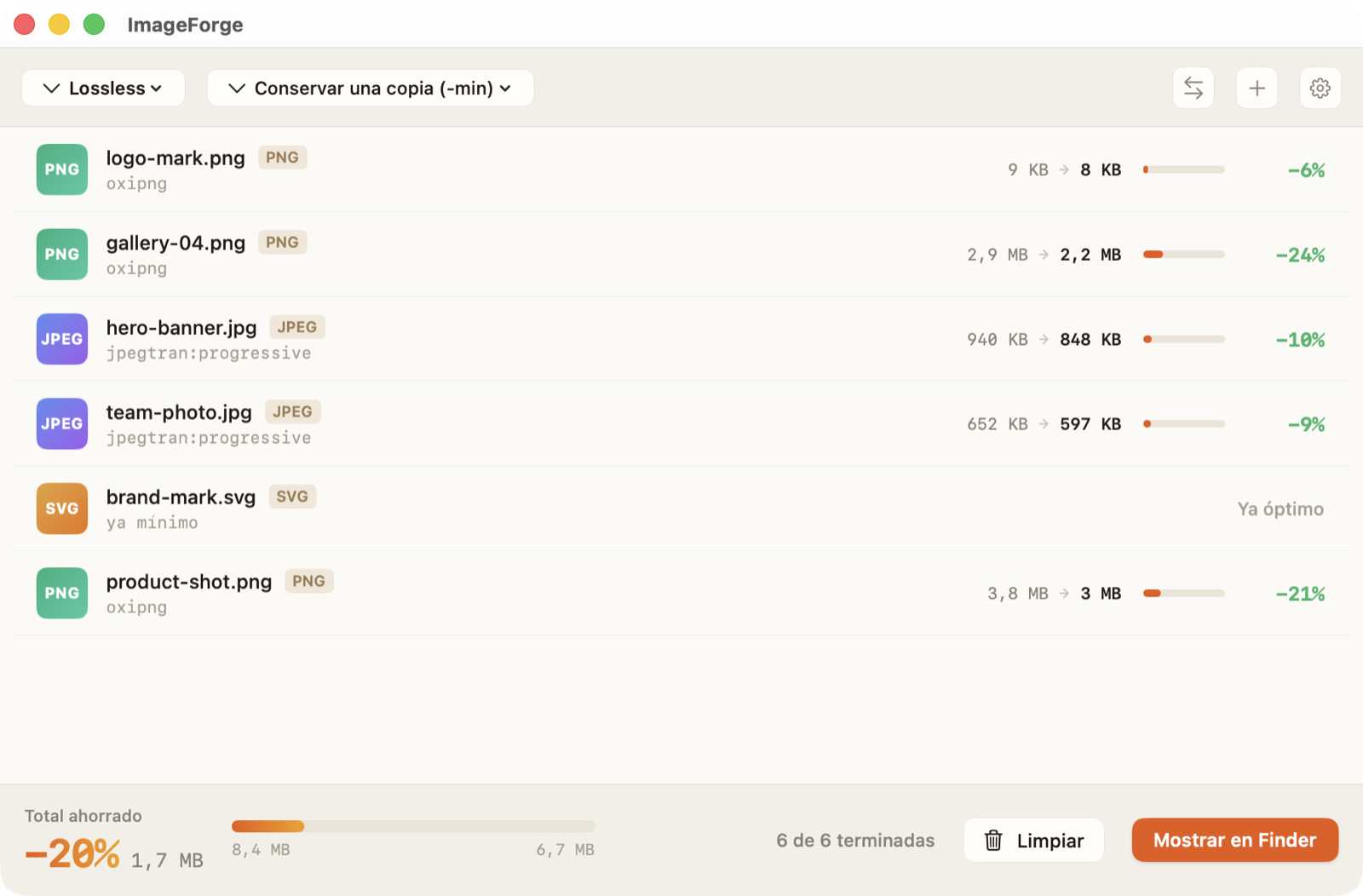
Una galería de 12 fotos sin tocar puede pesar 40 MB. Multiplica eso por decenas de entradas y tienes un WordPress que carga lento, unas copias de seguridad enormes y un servidor sudando por cada visita. La solución más limpia no es siempre un plugin: muchas veces basta con subir las imágenes ya comprimidas. Ahí es donde entra ImageForge, una app de macOS que reduce el peso de tus imágenes en tu propio ordenador, sin mandar nada a la nube.
Te cuento qué hace la versión gratuita, qué añade la de pago (29,99 € una sola vez, sin suscripción) y cómo encaja en un flujo de trabajo real con WordPress. También te digo el pero grande, que lo tiene.
ImageForge es una aplicación nativa para Mac. Arrastras imágenes o carpetas enteras a su ventana, elige por ti el compresor más eficiente según el formato y reescribe los archivos más ligeros. El lema que usan lo resume bien: arrastra, suelta, listo. No hay cuentas, no hay servidor intermedio, no hay APIs de terceros.
Esa es la diferencia de fondo con los plugins de optimización que sueles ver en WordPress. Smush, ShortPixel o Imagify hacen su trabajo, pero muchos procesan las imágenes en el servidor de tu hosting (gastando CPU que pagas tú) o las envían a una API externa para comprimirlas y devolverlas. ImageForge trabaja antes de que la imagen llegue a WordPress y lo hace en local: nada sale de tu equipo. Para quien maneja fotos de clientes o material que no quiere que pase por servidores ajenos, ese matiz importa.
Por debajo usa las herramientas de compresión de referencia para cada formato (oxipng para PNG, jpegtran en modo progresivo para JPEG, y las suyas para el resto), y elige automáticamente la más adecuada. No hay inteligencia artificial de por medio: es compresión clásica bien afinada, que es justo lo que quieres para no cargarte la calidad.
La versión gratuita ya cubre lo que necesita la mayoría de quien gestiona un blog o una web. Esto es lo que trae sin pagar nada:
El formato WebP en la lista es la clave para WordPress. Desde la versión 5.8 el gestor acepta WebP de forma nativa, y es el formato que Google premia en las métricas de velocidad. Poder comprimir WebP sin pérdida antes de subirlo significa que la imagen que sirve tu web ya sale afinada de origen. En las pruebas que muestra la propia app, un lote típico baja alrededor de un 20 % de peso total, con PNG que caen un 24 % y capturas grandes que bajan de 3,8 MB a 3 MB. No es magia, es dejar de subir archivos hinchados.
La versión de pago cuesta 29,99 € una sola vez. Sin suscripción, sin renovación anual: pagas y es tuya. Eso ya la separa de casi todos los servicios de optimización de imágenes, que funcionan por cuota mensual o por número de imágenes procesadas. Lo que desbloquea:
Mi lectura: la versión gratis le sobra a la mayoría de bloggers. La Pro tiene sentido si trabajas con volumen (una agencia que sube decenas de imágenes al día), si necesitas AVIF, o si el RAW forma parte de tu día a día. A 29,99 € de pago único, se amortiza rápido comparado con cualquier suscripción de optimización que renueves cada mes.
Optimizar imágenes con un plugin funciona, pero tiene un coste que no siempre se ve. La compresión en el servidor consume recursos de tu hosting, y en un plan compartido eso se nota. Las versiones que generan algunos plugins (WebP, tamaños intermedios, copias optimizadas) llenan la carpeta uploads y engordan tus copias de seguridad. Y si el plugin usa una API externa, dependes de su cuota y de su disponibilidad.
Subir la imagen ya comprimida le quita todo ese trabajo al servidor. WordPress guarda un archivo más pequeño, genera sus miniaturas a partir de algo ya ligero y tus backups adelgazan. Es el mismo principio que aplicamos cuando explicamos cómo reducir el tamaño de un PDF antes de subirlo: cuanto más ligero llega el archivo, menos problemas da después.
Eso sí, comprimir en origen no sustituye a una buena caché. Lo ideal es combinar las dos cosas: imágenes ligeras de entrada y un plugin de rendimiento que sirva bien esos archivos. Si vas en serio con la velocidad, échale un ojo a las novedades de caché de FlyingPress 5.6, que ataca la parte dinámica del sitio mientras ImageForge se ocupa de la parte estática. Y si tu proyecto tira hacia arquitecturas más ligeras, la lógica de servir imágenes optimizadas también aplica cuando planteas una migración a Astro sin romper el SEO.
La rutina que mejor funciona es sencilla. Antes de subir las imágenes de una entrada, las arrastras a ImageForge (o a una carpeta vigilada si tienes la Pro), dejas que las comprima y luego las subes a la biblioteca de medios ya optimizadas. Para el blog, un perfil sin pérdida en WebP suele ser el punto dulce: mantienes la calidad y recortas peso sin discusión.
Un consejo práctico: comprime las imágenes en su tamaño final, no en la resolución de la cámara. De nada sirve optimizar un JPEG de 6.000 píxeles de ancho si en tu web se va a ver a 1.200. Redimensiona primero, comprime después. Y activa el borrado de metadatos salvo que necesites conservar la información de copyright o de color.
Aquí está la pega. ImageForge es una app de macOS (pide macOS 14 o superior) y a día de hoy no hay versión para Windows ni Linux. En su web aparecen ambas como «próximamente», pero sin fecha. Si trabajas en Windows, esta herramienta no es para ti todavía, y tendrás que tirar de las alternativas de siempre: un plugin de optimización, una web como Squoosh o una utilidad de escritorio equivalente.
Si estás en Mac, en cambio, es de lo más cómodo que puedes montar: gratis para empezar, sin cuentas, sin nube y con una curva de aprendizaje de cero. La compra Pro queda ahí para cuando (y si) la necesitas.
Sí, aunque de forma indirecta. No es un plugin: comprime las imágenes en tu Mac antes de que las subas a la biblioteca de medios. Así WordPress guarda archivos más ligeros y genera sus miniaturas a partir de ellos, sin cargar el servidor con la compresión.
La versión gratuita es funcional y sin límite de uso: comprime JPEG, PNG, GIF, WebP y SVG, en lote y sin pérdida. La versión Pro cuesta 29,99 € en un pago único (sin suscripción) y añade AVIF, HEIC, RAW, perfiles ilimitados y carpetas vigiladas.
Sí, WebP entra en la versión gratuita. WordPress admite WebP de forma nativa desde la 5.8, así que puedes comprimir el archivo en local y subirlo directamente. La versión Pro suma AVIF, que pesa todavía menos con calidad equivalente.
No. Todo el proceso ocurre en tu ordenador. No hay cuentas ni conexión a servicios externos para comprimir, algo que lo diferencia de los plugins que trabajan vía API en la nube.
Todavía no. ImageForge es exclusivo de macOS (14 o superior). El equipo anuncia versiones para Windows y Linux como «próximamente», pero sin fecha confirmada.
Si tienes un Mac y subes imágenes a WordPress con cierta frecuencia, descarga la versión gratuita, prueba a comprimir el próximo lote de fotos antes de subirlo y compara el peso. Es la forma más rápida de ver si te compensa. Toda la información y la descarga están en la web oficial de ImageForge.