
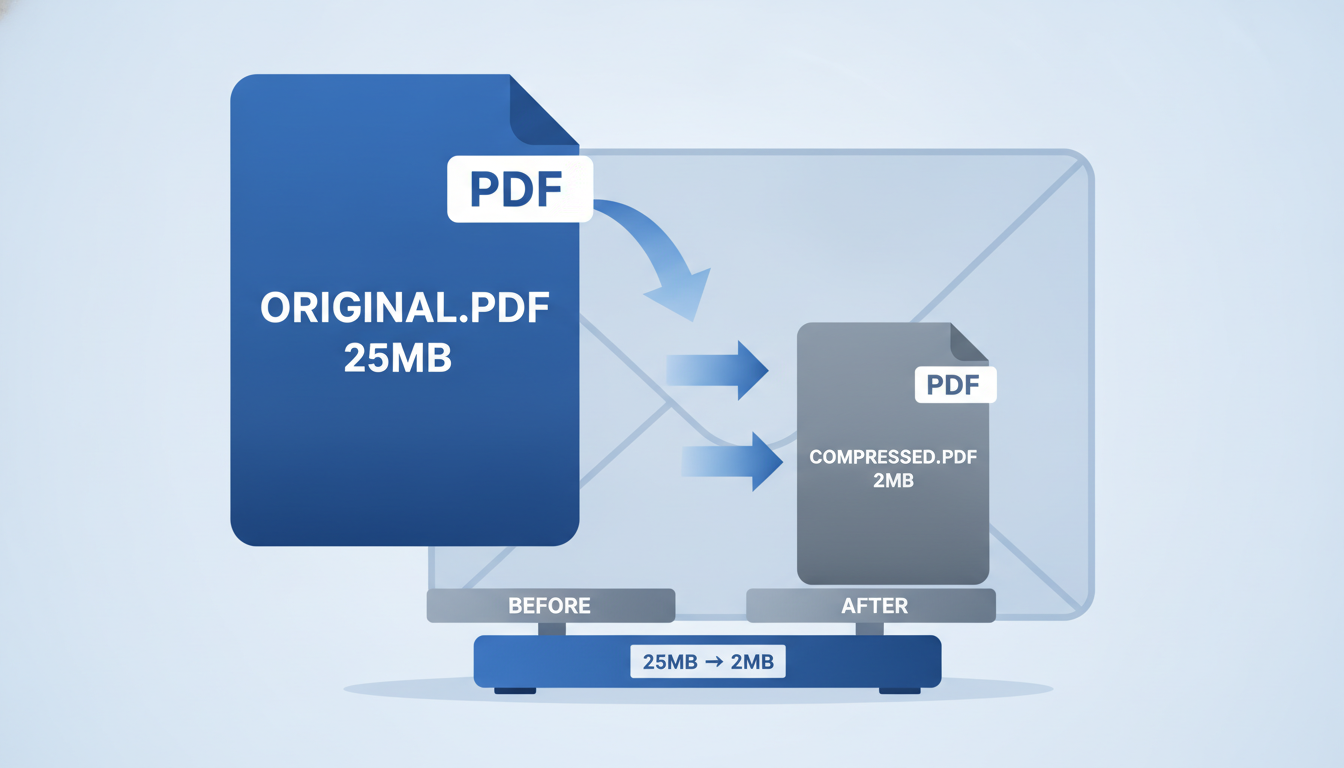
Un PDF de 15 MB que no pasa el filtro de Gmail no es un problema de email: es un problema de imágenes escaneadas a 300 dpi que nadie ha vuelto a tocar desde que se exportaron. El texto de un PDF no pesa casi nada; lo que infla el archivo son las imágenes incrustadas, especialmente en documentos que vienen de escáneres o de programas de diseño exportados sin optimizar para pantalla.
La herramienta de files.co para comprimir un PDF para enviarlo por email resuelve esto directamente en el navegador, sin instalar nada y sin subir el archivo a ningún servidor. Si ya la has usado para editar PDF gratis en el navegador, la mecánica te resultará familiar: todo el procesamiento ocurre en tu máquina, en memoria, sin que el documento salga de tu ordenador en ningún momento.
Un documento de 50 páginas con solo texto puede pesar menos de 500 KB. El mismo documento con una imagen escaneada por página a 300 dpi puede alcanzar los 40-50 MB. Esa resolución es la estándar para imprimir; en pantalla, a 96-150 dpi ya no se aprecia diferencia alguna, y el archivo pesa entre un 70 y un 85% menos. El problema es que los escáneres y los programas de diseño no saben que tú no vas a imprimir nada.
Los documentos que más peso acumulan suelen ser estos:
El texto y las fuentes no contribuyen apenas al peso total. Comprimir un PDF, en la práctica, significa reducir la resolución de las imágenes incrustadas.
La mayoría de compresores de PDF online (Smallpdf, ILovePDF, PDF24) funcionan subiendo el archivo a sus servidores, procesándolo ahí y devolviendo el resultado. Para documentos genéricos no hay problema. Para contratos, nóminas, documentos con datos de clientes o información interna de empresa, eso puede ser un inconveniente real.
files.co usa WebAssembly para ejecutar la compresión directamente en tu navegador. El archivo se carga en memoria, se recomprime ahí mismo y se guarda en tu carpeta de descargas. Nunca toca un servidor externo. Puedes verificarlo con las DevTools de Chrome mirando las peticiones de red durante el proceso: no hay ninguna subida de datos.
Además, funciona sin conexión a internet una vez cargada la página. Útil si necesitas trabajar con PDFs en un entorno sin red estable.
Al reducir el tamaño de un PDF con files.co, la herramienta te ofrece tres opciones. Cuál elegir depende del tipo de contenido y del uso que vayas a darle al documento:
Mi recomendación habitual: empieza con Recomendada y comprueba el resultado. Si el tamaño sigue siendo un problema, pasa a Extrema. Si el resultado tiene más pérdida de la esperada en imágenes importantes, vuelve al original y usa Menor. El proceso es rápido, así que no cuesta nada probar dos niveles.
Gmail acepta adjuntos hasta 25 MB. Outlook hasta 20 MB. Pero apuntar al límite del proveedor es mala estrategia: los servidores de email del destinatario pueden tener restricciones propias más bajas. Muchas empresas tienen sus servidores configurados para rechazar adjuntos por encima de 10 MB, y algunos cortafuegos corporativos bloquean archivos grandes antes de que lleguen a la bandeja de entrada.
Para comprimir PDF para que pase el límite de Gmail (y del servidor del destinatario), la regla práctica es apuntar a un peso final de 5-10 MB. Por debajo de esa cifra el adjunto llega sin problemas en prácticamente cualquier entorno corporativo.
Si después de comprimir el PDF sigue siendo demasiado grande, la alternativa más limpia es subirlo a tu WordPress o a Google Drive y compartir el enlace en lugar del adjunto. En WordPress, un PDF alojado en la Biblioteca de Medios puede enlazarse desde cualquier post o página directamente.
En WordPress, los PDF van a la Biblioteca de Medios igual que las imágenes. Hay tres puntos donde el tamaño del archivo marca la diferencia:
El límite de subida. WordPress tiene un límite de subida que depende de la configuración del servidor, habitualmente entre 8 y 64 MB en planes de hosting compartido. Un PDF sin comprimir de un escáner de alta resolución puede superar ese límite y bloquearse durante la subida. Comprimirlo antes ahorra la llamada al soporte técnico.
El rendimiento de la descarga. Si el PDF es un lead magnet o un recurso descargable, un archivo de 40 MB tarda entre 5 y 15 segundos en descargar en una conexión móvil típica. Uno de 4 MB baja en menos de un segundo. La velocidad de descarga de los adjuntos es parte del trabajo de rendimiento web que va más allá de los plugins de caché; el checklist WPO para WordPress cubre ese aspecto con detalle si quieres tenerlo todo cubierto.
El espacio en hosting. Los PDF sin comprimir acumulan espacio en disco más rápido de lo que parece. Un sitio con 50 PDFs de 20 MB cada uno suma 1 GB solo en documentos. No es urgente, pero sí es algo que se gestiona mejor desde el principio.
La compresión de imágenes dentro de un PDF es irreversible. Una vez que reduces la resolución, no hay forma de recuperarla desde el archivo comprimido. Por eso, guarda siempre el original antes de comprimir: si en el futuro necesitas reimprimir el documento o editar alguna imagen, necesitarás ese archivo sin tocar.
El segundo punto: no tiene sentido recomprimir un PDF que ya está comprimido. Aplicar compresión sobre un archivo que ya pasó por este proceso produce poca reducción de peso adicional y sí introduce más degradación en las imágenes. Para bajar el peso de un PDF demasiado grande de forma efectiva, hay que actuar sobre el original, no sobre una versión ya procesada.
Todo el proceso ocurre en el navegador (Chrome, Firefox, Edge y Safari modernos). Sin extensiones, sin software adicional, sin que el archivo salga de tu ordenador.
No. La compresión actúa exclusivamente sobre las imágenes incrustadas, no sobre el texto ni las fuentes. El contenido de texto de un PDF comprimido se lee exactamente igual que en el original.
En la mayoría de herramientas, un PDF con contraseña hay que desprotegerlo antes de comprimirlo. files.co incluye una función para eliminar contraseñas de PDF, así que puedes hacer los dos pasos desde la misma herramienta sin salir de la web.
En documentos con imágenes de alta resolución, suele reducir el peso a la mitad o más. Un PDF de 20 MB puede quedar en 8-10 MB con compresión recomendada. En un PDF con solo texto y sin imágenes, la reducción es mínima porque el texto apenas contribuye al tamaño total.
Si con compresión extrema sigue superando el límite de tu servidor de email, la opción más práctica es subir el PDF a tu WordPress o a Google Drive y compartir el enlace en el correo en lugar del adjunto. El receptor accede al archivo sin restricciones de tamaño y tú no dependes de los filtros del servidor de email.