
WordPress lleva años con la misma película para controlar quién ve qué: público, privado o protegido con contraseña. Y ya está. En cuanto montas un blog que va más allá de cuatro entradas y dos páginas estáticas, esa lista se queda corta. No es un problema de seguridad, es un problema de control editorial: a veces no quieres esconder un contenido, solo decidir donde aparece y donde no, sin tener que tocar el tema, ni el functions.php, ni inventarte una query rara para excluirlo del loop.
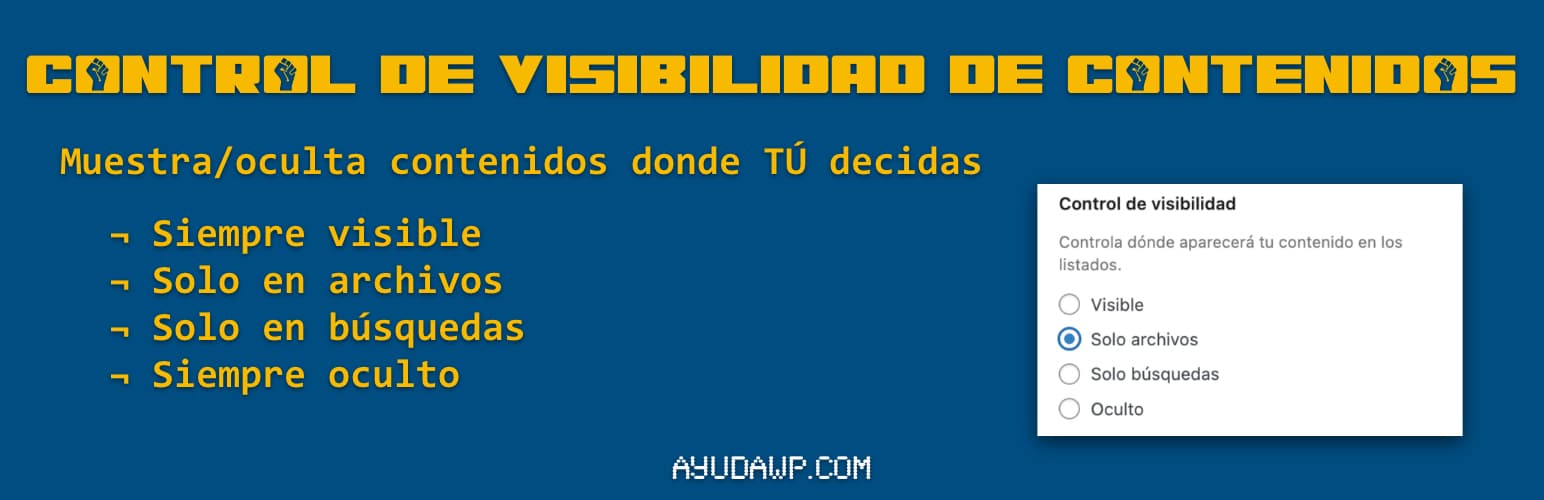
Control de visibilidad de contenidos aterriza justo en ese hueco. Es un plugin ligero, gratuito y mantenido en el repositorio oficial, que añade un nivel intermedio entre publicado y privado. Permite que una entrada siga siendo pública y accesible por URL, pero que no aparezca en los listados habituales (archivo del blog, categorías, etiquetas, home) o que no salga en la búsqueda interna del sitio. Es, en la práctica, el equivalente de la «visibilidad en el catálogo» que ya tiene WooCommerce para productos, pero aplicado a entradas, páginas y tipos de contenido personalizados.
El plugin añade cuatro opciones que sustituyen al clásico binomio publicar/no publicar:
El matiz importa, y mucho. «Oculto» no es lo mismo que «privado»: el contenido no queda protegido, simplemente desaparece de la navegación habitual del sitio. Si alguien pega el enlace en el navegador, lo ve sin pedirle nada. Para un medio digital, una web corporativa o cualquier proyecto con cierta estrategia de contenidos, esa diferencia cambia mucho lo que puedes hacer con páginas antiguas, landings de campaña o material que solo quieres compartir por enlace directo.
Uno de los aciertos del plugin es que no inventa un panel propio ni mete pestañas nuevas en el escritorio. Aprovecha el sitio donde WordPress siempre ha colocado el control de visibilidad y se mete ahí dentro. En Gutenberg aparece dentro de la ventana emergente de «Estado y visibilidad», al hacer clic sobre el estado de la entrada en la barra lateral. En el editor clásico, sale en la caja meta «Publicar», dentro del apartado «Visibilidad», justo donde el redactor lo busca por instinto.
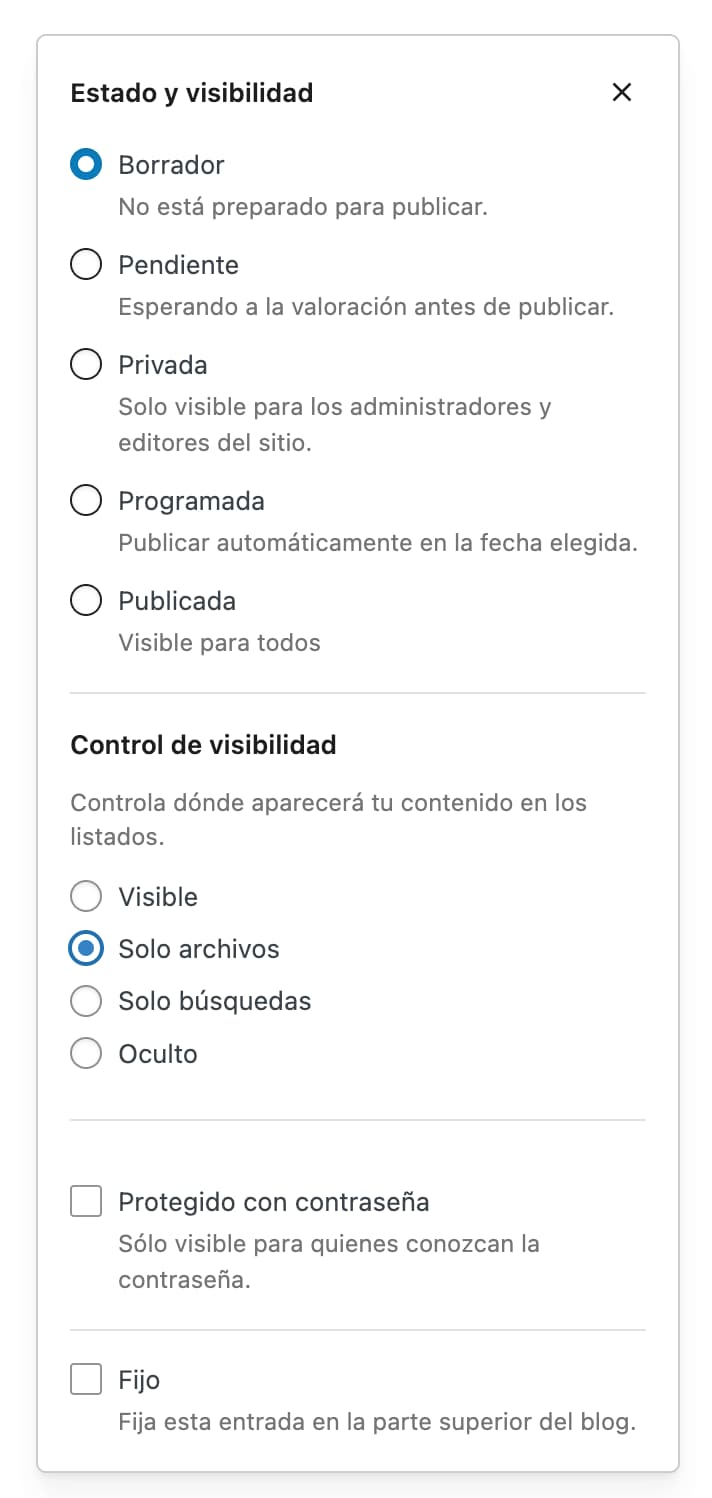
Ese enfoque tiene un beneficio práctico que se nota en cuanto lo pones a prueba con un equipo: no obliga a aprender nada nuevo ni a cambiar hábitos. Quien sabe publicar una entrada, sabe usarlo. Para quienes editan a diario o trabajan con redactores externos, esto es más importante de lo que parece, porque cada minuto que se pierde explicando dónde está cada cosa es un minuto que no se dedica al contenido.
La utilidad se entiende mucho mejor con escenarios concretos, que es donde el plugin pasa de «interesante» a «lo voy a instalar mañana mismo»:
Visto de un tirón, el plugin se comporta como un selector de presencia para cada publicación, con el foco puesto en la experiencia del lector y en el control del editor. No reemplaza a un sistema de membresía ni a un gestor de roles, pero tampoco pretende hacerlo. Si lo que buscas es proteger contenido o restringirlo a usuarios concretos, te conviene combinarlo con algo más serio (puedes empezar por cómo evitar que una página aparezca en Google si tu necesidad es solo SEO).
Hay un detalle que el propio plugin avisa y conviene tener clarísimo: si una URL es pública y accesible por enlace directo, Google la puede indexar igual, aunque tú la hayas escondido de tus archivos y de tu buscador interno. Tiene sentido, porque el plugin gestiona la visibilidad dentro de WordPress, no las decisiones del crawler.
Si tu intención es evitar que una entrada salga en Google, no te basta con marcarla como oculta. Tienes que combinar el modo de visibilidad con una etiqueta noindex, que en cualquier plugin SEO moderno (Rank Math, Yoast o similares) se activa con un checkbox en la propia entrada. Si tu prioridad es la contraria, mantener el contenido vivo para enlaces externos antiguos pero limpiarlo de tu navegación, «Oculto» es justo lo que necesitas, y no hay que tocar el SEO.
Esta separación entre control editorial y control de indexación es una de las cosas que más confunden a quien empieza, y por eso interesa explicarla cada vez que aparece. En el contexto más amplio de gestión de contenidos veteranos, este tipo de plugins encaja bien con auditorías regulares (a propósito, Site Audit Snapshot ayuda a auditar WordPress en un clic cuando heredas una web cargada).
En el registro de cambios de la versión 1.0.1, los autores reconocen un problema que tenía la primera versión y lo arreglan: el plugin usaba un meta_query poco eficiente que, en sitios con miles de publicaciones, podía provocar lentitud y errores 504 en la generación de listados y búsquedas. La solución pasa por sustituirlo por un filtro posts_where bastante más fino.
Si gestionas un medio con histórico grande, este detalle es bueno tenerlo en cuenta antes de instalar nada en producción: cuando un plugin cambia cómo se filtran archives y búsquedas, la eficiencia es lo primero. La buena noticia es que la versión actual ya viene con esa parte resuelta y debería funcionar sin problemas en sitios de cualquier tamaño.
Según la ficha del repositorio oficial, las dependencias técnicas son las habituales en plugins modernos: requiere WordPress 5.0 o superior, está probado hasta WordPress 6.9.1 y pide PHP 7.4 o superior. Además, excluye automáticamente los productos de WooCommerce, porque ya tienen su propia visibilidad de catálogo y duplicar controles solo serviría para liarte. Un detalle pequeño que demuestra que el autor ha pensado en cómo encaja con el resto de plugins instalados antes de publicar.
La instalación no tiene ningún truco. Vas a Plugins > Añadir nuevo, buscas «Control de visibilidad de contenidos», instalas, activas, y listo. Si prefieres hacerlo a mano, puedes subir la carpeta a /wp-content/plugins/ por FTP o SFTP y activarlo después desde el escritorio. A partir de ahí, cualquier entrada o página que edites mostrará el nuevo selector con los cuatro estados.
Hay un aviso práctico que el propio plugin recuerda y que en muchos sitios se olvida: si tienes un sistema de caché por delante (sea un plugin como WP Rocket, sea la caché de tu hosting o un CDN delante), conviene vaciarla después de cambiar la visibilidad de una entrada. Si no, el front puede tardar un rato en reflejar el nuevo comportamiento y vas a estar comprobando algo que ya está bien hecho. Es un paso de diez segundos que ahorra muchos quebraderos de cabeza.
Para sitios donde el enlazado interno se cuida al detalle, este plugin se complementa bien con utilidades como la limpieza del buscador de enlaces de Gutenberg, que evita que aparezcan adjuntos en las sugerencias internas y mantiene la coherencia editorial.
WordPress podría haber incluido algo así en el núcleo hace años. Es una funcionalidad que cualquiera con un blog mínimamente serio acaba necesitando antes o después, y que hasta hoy se resolvía a base de plugins de membresía con muchísimas más funciones de las que hacían falta, o directamente con código en el tema. Que llegue como plugin ligero, gratuito y bien resuelto es lo que tocaba. Si encaja con tu flujo, ocupa un sitio digno entre los plugins instalados sin pelear con nadie ni inflar el menú lateral.
¿Cómo ocultar una entrada en WordPress sin hacerla privada ni pedir contraseña?
Con este plugin la marcas como «Oculto» y desaparece de archivos y de la búsqueda interna, pero sigue siendo accesible para cualquiera que tenga el enlace. No queda protegida ni cifrada, simplemente sale del flujo normal de navegación del sitio.
¿Qué diferencia hay entre «Solo archivos» y «Solo búsquedas» en WordPress?
«Solo archivos» mantiene el contenido en los listados (categorías, etiquetas, home), pero lo quita de la búsqueda interna. «Solo búsquedas» hace lo contrario: la entrada aparece cuando alguien busca, pero no se lista en los archivos. Sirve para casos opuestos según lo que necesites priorizar.
¿Este control de visibilidad afecta al SEO y a la indexación en Google?
Afecta a lo que se ve dentro de tu WordPress (listados y búsqueda interna), no a lo que hace Google. Si la URL sigue siendo accesible, el contenido puede salir indexado igualmente. Para evitarlo hay que combinar el modo de visibilidad con una etiqueta noindex desde tu plugin SEO.
¿Funciona con tipos de contenido personalizados y con Gutenberg?
Sí, es compatible con entradas, páginas y tipos de contenido personalizados públicos. Funciona tanto en Gutenberg como en el editor clásico, y se integra en la sección de visibilidad estándar sin añadir paneles adicionales.
¿Por qué los productos de WooCommerce no aparecen en el selector de visibilidad?
Porque WooCommerce ya gestiona su propia visibilidad de catálogo, con opciones como «tienda y resultados de búsqueda», «solo tienda», «solo resultados de búsqueda» y «oculto». El plugin detecta esa duplicidad y excluye los productos automáticamente para no liar al editor.
¿Es necesario vaciar la caché tras cambiar la visibilidad de una entrada?
Sí, es muy recomendable. Si tienes un plugin de caché o un CDN por delante, las páginas afectadas pueden tardar en reflejar los cambios. Una vez vacías la caché, el comportamiento del front se ajusta de inmediato al nuevo modo.