

La lista de referencias de WordPress que publicamos en 2012 necesitaba una revisión completa. Algunos de los enlaces originales ya no existen, otros llevan a proyectos abandonados y las herramientas de WordPress han cambiado mucho desde entonces. En lugar de conservar una colección de enlaces rotos, reunimos aquí los recursos que siguen teniendo utilidad en 2026.
La selección mezcla documentación oficial, directorios de extensiones y herramientas para comprobar el estado de una instalación. No hace falta guardarlos todos, pero sí conviene saber dónde acudir cuando surge una duda concreta.
La documentación oficial de WordPress es el sitio adecuado para aprender a escribir entradas, gestionar usuarios, configurar ajustes o resolver problemas habituales. Es preferible empezar ahí antes de copiar una solución encontrada en un foro, porque las pantallas y las recomendaciones cambian con las versiones.
Para tareas de servidor, migraciones, permisos, copias y redes de sitios, el Advanced Administration Handbook ofrece una referencia más técnica. También incluye apartados sobre correo, depuración, actualizaciones y configuración de WordPress Multisite.
La pantalla Salud del sitio merece una visita después de instalar WordPress o cambiar de alojamiento. La herramienta integrada muestra recomendaciones de configuración, errores que requieren atención y datos sobre PHP, la base de datos, el servidor y las extensiones activas. La documentación de Salud del sitio explica qué significa cada apartado.
El directorio oficial de plugins sigue siendo el lugar más seguro para localizar extensiones gratuitas. Antes de instalar una, comprueba quién la publica, cuándo recibió su última actualización, con qué versión de WordPress se ha probado y cómo responde el equipo de soporte. El número de instalaciones ayuda a orientarse, pero no sustituye una revisión del plugin.
Con los temas ocurre algo parecido. En el directorio oficial de temas puedes filtrar por características como compatibilidad con el editor de bloques, plantillas de ancho completo, accesibilidad o soporte para imágenes destacadas. Si estás empezando un proyecto nuevo, revisa también si el tema utiliza el Editor del sitio y si permite modificar cabecera, navegación, estilos y plantillas sin depender de un constructor externo.
Para desarrollar bloques o entender cómo funciona el editor, el Block Editor Handbook es la referencia principal. Incluye guías para crear bloques, documentación de las APIs, ejemplos y material para trabajar con JavaScript, block.json y wp-scripts. Si vienes del editor clásico, en WPdirecto tienes también una explicación actualizada sobre los cambios que afectan al editor y a los plugins.
WordPress Multisite permite crear y administrar varios sitios dentro de una instalación. Las webs pueden compartir temas y plugins, mientras cada una mantiene su contenido separado. La red puede organizarse con subdirectorios, subdominios o dominios, según la arquitectura elegida.
Es una opción interesante para una universidad, una empresa con webs regionales o una agencia que necesita una red bajo reglas comunes. No es la elección automática para varios clientes: una actualización, un error de configuración o un problema de rendimiento puede afectar a más de un sitio. Antes de crear la red, valora si necesitas compartir usuarios y recursos o si te conviene mantener instalaciones independientes.
En WPdirecto hemos comparado Multisite con varias instalaciones separadas. Es una lectura útil si estás decidiendo la estructura de un proyecto que tendrá más de una web.
La página de requisitos de WordPress recomienda actualmente PHP 8.3 o superior, MariaDB 10.11 o superior o MySQL 8.0 o superior, además de HTTPS. WordPress todavía puede funcionar con versiones antiguas de PHP y MySQL, pero ya no tienen soporte oficial y pueden dejar una instalación expuesta a problemas de seguridad. El alojamiento debe ofrecer también copias fiables y una forma de recuperar la web.
La guía oficial de seguridad y protección de WordPress reúne medidas como mantener el software actualizado, limitar permisos, proteger el acceso de administración y conservar copias de seguridad. No hace falta activar todas las medidas a ciegas: cada sitio tiene un servidor, unos usuarios y unas necesidades distintas.
Para revisar una instalación de forma ordenada, empieza por comprobar la versión de WordPress, PHP y la base de datos. Después revisa plugins y temas sin actualizar, usuarios con permisos elevados, copias recientes y avisos de Salud del sitio. Si la web tiene tráfico, haz cambios primero en una copia de pruebas y guarda una copia antes de tocar componentes importantes.
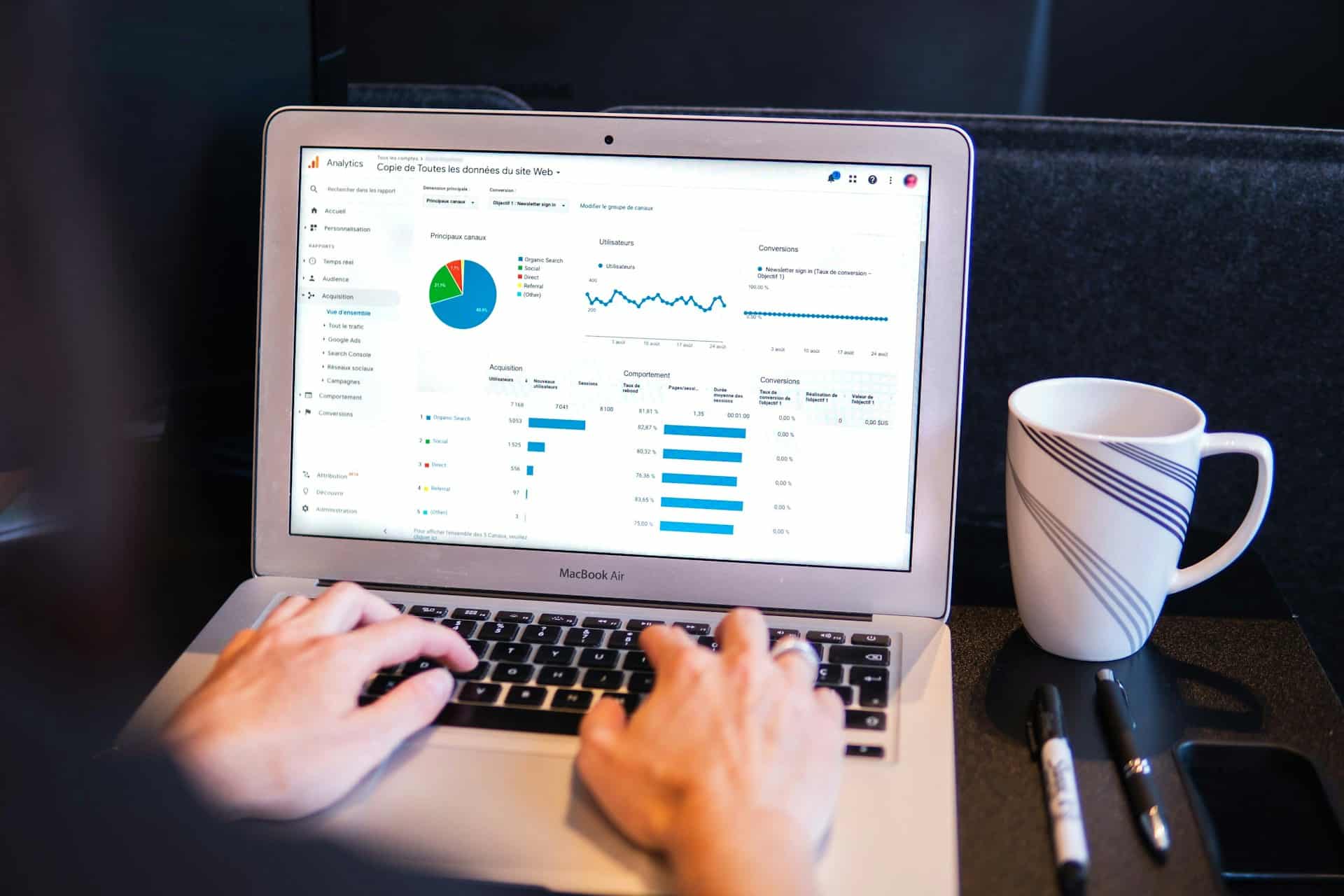
Site Kit by Google es el plugin oficial de Google para consultar desde el escritorio de WordPress datos de Search Console, Analytics, AdSense, PageSpeed Insights y Tag Manager. Puede ahorrar la instalación manual de varios fragmentos de código, aunque debes revisar el consentimiento y la configuración de privacidad de tu sitio antes de activar servicios de medición.
En WPdirecto también puedes consultar nuestra guía de Site Kit by Google. La documentación del plugin indica que necesita una web accesible y una API REST disponible; en una instalación de pruebas o protegida con contraseña es normal que la conexión no funcione igual que en producción.
La web de WordPress ha cambiado mucho desde aquella recopilación de 2012, pero la idea sigue siendo válida: tener a mano buenas referencias evita perder horas y reduce la tentación de instalar plugins para resolver cualquier problema. Guarda los directorios oficiales, la documentación de administración y el manual del editor. El resto dependerá del tipo de proyecto que estés construyendo.
Fuentes: documentación de WordPress, Developer.WordPress.org, directorios oficiales de plugins y temas, y Site Kit by Google.