
Juntar varios PDF en un solo archivo es una de esas tareas que aparecen continuamente cuando gestionas una web: un ebook preparado por capítulos que necesitas entregar como fichero único, un lead magnet con varias infografías, la documentación de un cliente formada por contratos y anexos, o las facturas del mes que hay que archivar juntas. El problema es que la mayoría de herramientas online que aparecen en Google te piden registro, meten marca de agua en el resultado o suben tus archivos a sus servidores. reader.me para unir PDF hace exactamente lo contrario, y merece la pena saber cómo sacarle partido.
Antes de entrar en el tutorial, hay un detalle técnico que marca la diferencia: reader.me procesa los PDF directamente en tu navegador. Cuando seleccionas tus archivos, ninguno se sube a un servidor externo. Todo ocurre en tu dispositivo, en local, sin que tus documentos vayan a ningún sitio fuera de tu ordenador.
Para quien gestiona documentos con información de clientes, contratos, facturas o cualquier dato sensible, esto no es un detalle menor. La mayoría de alternativas gratuitas (Smallpdf, ILovePDF, PDF24) envían los archivos a sus servidores para procesarlos. reader.me no. Si tienes dudas, puedes verificarlo abriendo las DevTools de tu navegador y mirando las peticiones de red mientras usas la herramienta: no hay ninguna subida de datos.
También funciona como PWA (Progressive Web App), lo que significa que después de la primera visita puedes usarla sin conexión a internet. La privacidad es arquitectónica, no un argumento de marketing.
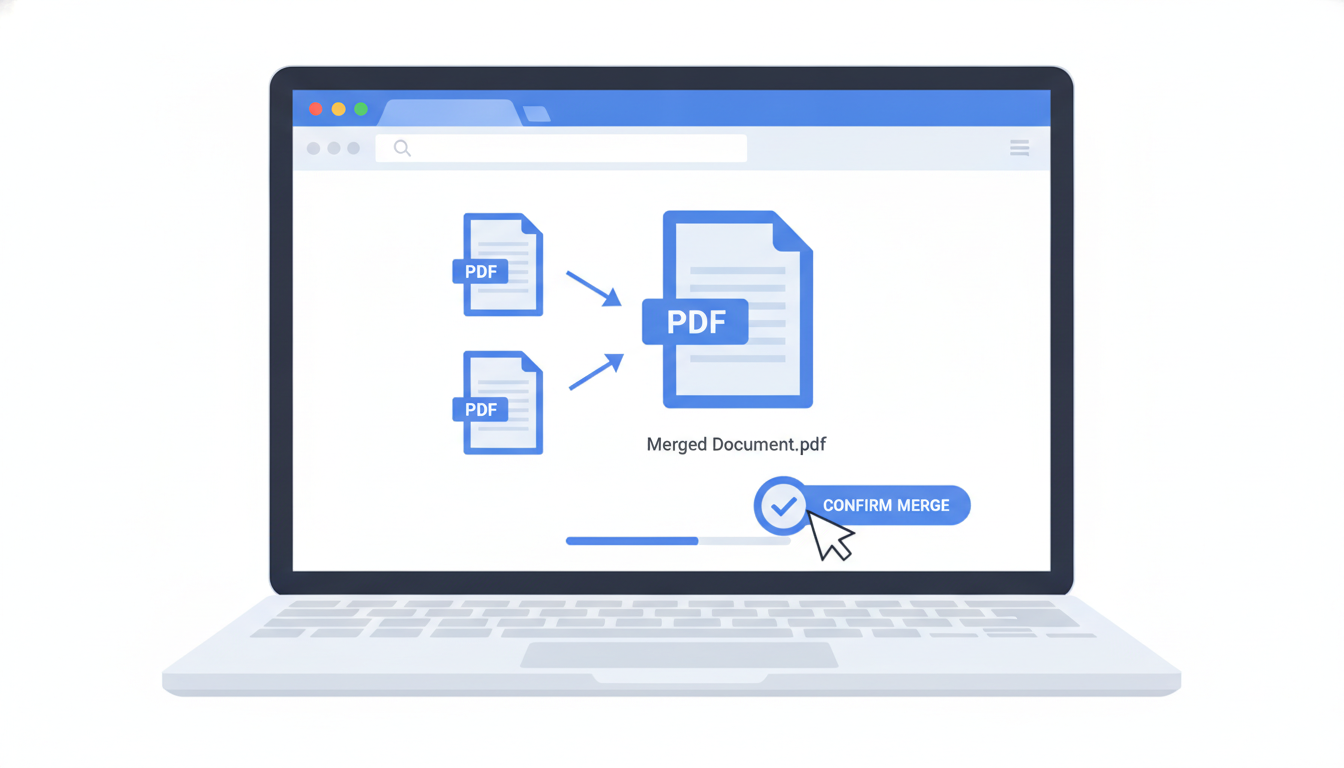
El proceso tiene cuatro pasos y no hay ningún obstáculo de registro o suscripción entre medias:
El flujo completo tarda menos de un minuto para archivos de tamaño normal. No hay barra de progreso que termina en un paywall, no hay paso adicional de confirmación por correo, no hay anuncio intermedio. Si alguna vez has usado ILovePDF o Smallpdf y te has topado con el cartel de «has alcanzado tu límite gratuito», sabes de lo que hablo.
Si además de combinar archivos necesitas modificar el contenido real de un PDF (añadir texto, reordenar páginas, convertir formatos), hace poco analizamos cómo editar PDF gratis en el navegador con otra herramienta que también procesa en local y tiene bastante más funcionalidad de edición.
La versión web de reader.me admite hasta 20 PDF por operación con un peso total de 50 MB. Para la mayoría de los casos habituales en WordPress (lead magnets, manuales de usuario, guías descargables, documentación de servicios), ese techo es más que suficiente. Un ebook de 10 capítulos con imágenes raramente supera los 20-25 MB en total.
Si necesitas combinar lotes mayores, por ejemplo informes anuales de cientos de páginas o catálogos de producto en alta resolución, reader.me también tiene app de escritorio con límites más amplios. Pero para el trabajo diario en una web, la versión del navegador cubre casi todos los casos.
Un apunte práctico sobre el peso de los PDF en WordPress: si el archivo combinado es voluminoso y lo vas a ofrecer como descarga, no penaliza la velocidad de carga de tu página (el PDF se descarga aparte, no bloquea el renderizado), pero sí afecta a la experiencia del usuario en conexiones lentas. Si gestionas muchos recursos descargables, tiene sentido revisar periódicamente tu checklist de optimización WPO en WordPress para asegurarte de que el resto de recursos sí están bien ajustados.
reader.me no es solo un combinador de archivos. Dentro de la misma plataforma, con el mismo modelo de privacidad local, encontrarás funciones que aparecen con frecuencia cuando gestionas contenidos en WordPress:
El planteamiento de todas estas funciones es coherente con el de la fusión de archivos: sin registro obligatorio, sin coste, sin subida a servidores. No es habitual encontrar ese nivel de privacidad en herramientas gratuitas de este tipo.
reader.me tiene un perfil muy definido. Lo que mejor hace es combinar archivos PDF de forma rápida, sin fricción y sin que los documentos salgan de tu dispositivo. El formato de salida (PDF 1.7) es estándar y compatible con cualquier lector. El soporte de PDF/A está en desarrollo, lo que le daría más relevancia para quien trabaja con documentación oficial o de archivo.
Lo que no tiene es edición de contenido real: no puedes modificar el texto de un párrafo, reorganizar elementos dentro de una página ni hacer OCR. Para eso necesitarías otra herramienta. Pero si tu necesidad es específicamente combinar varios archivos en uno solo, reader.me lo hace bien y sin complicaciones.
Para un gestor de WordPress que prepara contenidos descargables de forma regular, la combinación más práctica es usar reader.me para fusionar y comprimir, y tener a mano una herramienta de edición para los casos donde haya que modificar el contenido. Así cubres el 99% de los escenarios sin tocar software de pago.
No. Todo el procesamiento ocurre en tu navegador. Los archivos nunca salen de tu dispositivo. Si tienes dudas, puedes verificarlo con las DevTools de tu navegador mirando las peticiones de red mientras usas la herramienta: no verás ninguna subida de datos.
Hasta 20 archivos por operación, con un límite de 50 MB en total en la versión web. Para lotes mayores, reader.me dispone de una app de escritorio sin esas restricciones de tamaño.
No. El archivo que obtienes es un PDF 1.7 estándar, limpio, sin marcas de agua ni menciones a la herramienta. Es el mismo tipo de resultado que obtendrías con software de escritorio de pago.
Para la primera visita sí, ya que la herramienta se carga como PWA. Después puedes usarla sin conexión porque todo el procesamiento es local y no depende de ningún servidor externo.
Fuente: reader.me/es/unir-pdf/