
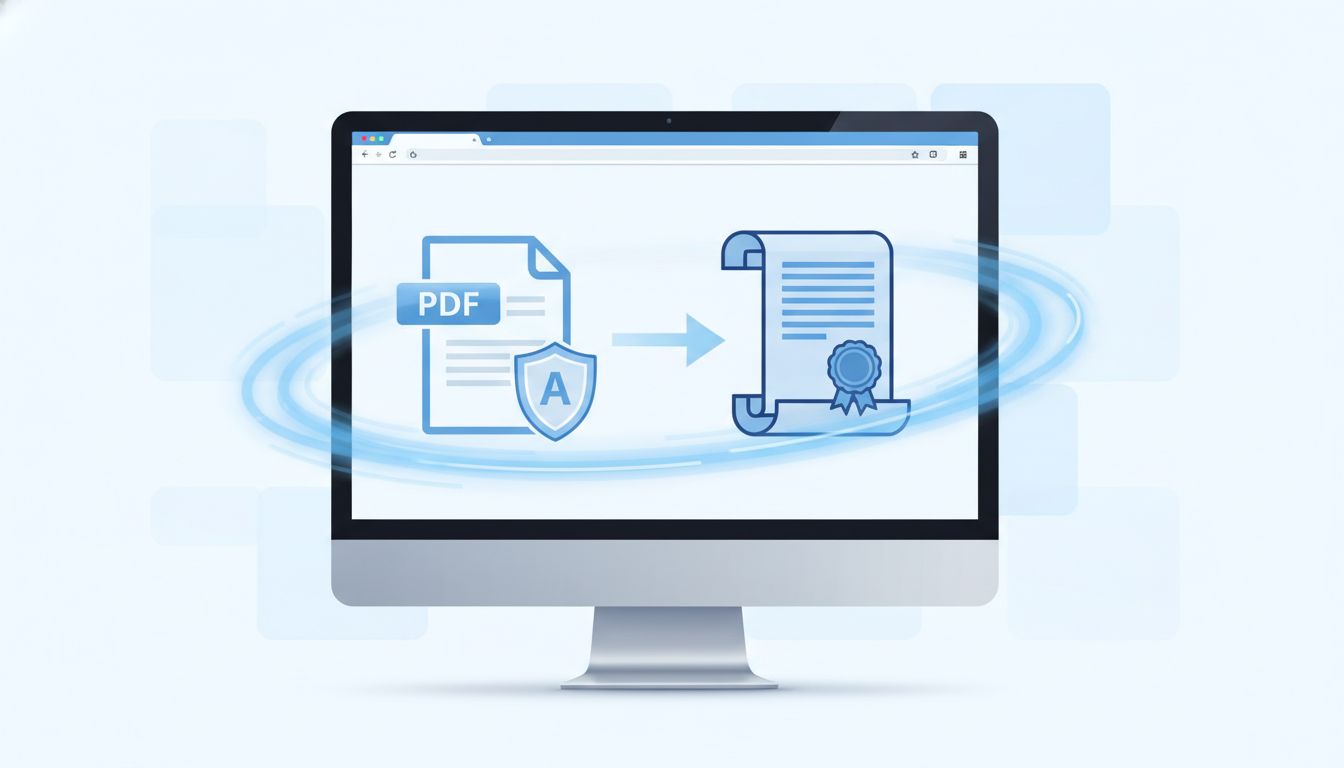
Hay situaciones en las que un PDF normal no es suficiente. Documentación para licitaciones públicas, expedientes que deben conservarse décadas con el aspecto intacto, archivos para repositorios académicos… En esos casos lo que piden es un PDF/A, el formato diseñado para archivado a largo plazo. Si tienes un PDF normal y necesitas convertirlo, te explico qué es el estándar, cuándo se exige y cómo hacerlo gratis en el navegador.
El PDF/A (la A viene de Archiving) es una variante del PDF recogida en la norma ISO 19005. Su objetivo: garantizar que un documento se pueda abrir y ver exactamente igual dentro de 10, 20 o 50 años, sin depender de software externo, fuentes descargadas ni perfiles de color del sistema operativo.
Para conseguirlo, el estándar impone restricciones que un PDF normal no tiene. Las fuentes tienen que estar incrustadas en el propio archivo. El perfil de color (sRGB en el caso del PDF/A-2b) va dentro del documento. Quedan prohibidos elementos como scripts, cifrado, audio, vídeo o cualquier recurso que dependa de algo externo. El resultado es un archivo autocontenido que cualquier visor podrá renderizar igual en el futuro.
La versión más habitual hoy es el PDF/A-2b (ISO 19005-2), que es la que genera la herramienta de convertir PDF a PDF/A de files.co. La «b» indica que garantiza la reproducción visual del documento, no la accesibilidad semántica. Para la mayoría de los usos administrativos y de archivado, es más que suficiente.
Antes de convertir nada, hay algo que tienes que saber. Cuando usas esta herramienta, las páginas del PDF se rasterizan. Eso significa que el contenido se convierte en imagen. El texto deja de ser texto y pasa a ser píxeles.
Las consecuencias son concretas: no podrás seleccionar ni copiar texto del PDF resultante, los buscadores de PDF no encontrarán palabras dentro del documento y la accesibilidad se pierde. Si necesitas que el texto siga siendo seleccionable después de la conversión, este proceso no te sirve.
¿Para qué sí tiene sentido? Para cumplir con requisitos formales de archivado donde lo que importa es la fidelidad visual del documento a lo largo del tiempo, no la extracción de texto. Un contrato firmado escaneado, un plano, una factura con membrete que no vas a editar más… en esos casos el rasterizado no es un problema real.
La herramienta es gratuita, sin registro y procesa el archivo directamente en tu navegador. Nada se sube a ningún servidor, algo que puedes verificar abriendo las DevTools de tu navegador y mirando las peticiones de red mientras conviertes el archivo. El límite de tamaño es 50 MB por archivo.
El proceso tarda unos segundos para documentos de tamaño normal. Si el PDF tiene muchas páginas o imágenes de alta resolución, puede ir algo más lento porque el renderizado es local y depende de la potencia de tu ordenador.
Hay contextos donde el formato no es opcional:
Si solo necesitas entregar un documento a un cliente o publicar un recurso descargable en tu web, un PDF normal es suficiente. Para el día a día puedes usar las funciones generales para editar PDF en el navegador sin pasar por el proceso de archivado formal.
Un escenario que aparece con frecuencia. Tienes varios documentos separados (páginas firmadas por distintas partes, anexos escaneados o apéndices) y necesitas combinarlos en un solo PDF antes de convertirlo a PDF/A.
files.co también resuelve esto. Con la opción de unir varios PDF en uno tienes el mismo planteamiento: proceso local, sin registro, sin subidas a servidores. El flujo quedaría así: unir primero, convertir a PDF/A después.
Para documentos de gran tamaño, ten en cuenta que el PDF/A resultante suele pesar más que el original, porque el rasterizado y el perfil de color incrustado añaden peso al archivo. Si la velocidad de descarga desde tu WordPress te preocupa, vale la pena revisar los principios básicos de optimización de rendimiento en WordPress antes de subir archivos pesados a la biblioteca de medios.
El archivo cumple el estándar ISO 19005-2 (PDF/A-2b), que es el que recoge la normativa española de interoperabilidad. Dicho esto, algunas sedes electrónicas validan el archivo con herramientas propias como VeraPDF. Si tienes dudas, puedes verificar el resultado con VeraPDF (gratuito y de código abierto) antes de entregarlo.
No de forma directa. El rasterizado es irreversible: el PDF/A ya no tiene capa de texto. Si necesitas texto seleccionable en el resultado, tendrás que aplicar OCR al PDF/A con otra herramienta. files.co tiene una función de OCR que puede ayudarte, aunque el resultado depende de la calidad de la imagen rasterizada.
Sí, normalmente. Al rasterizar las páginas y añadir el perfil de color incrustado, el archivo resultante suele ser más pesado que el original, especialmente si el PDF de partida era un documento de texto ligero. Si el tamaño final importa, tendrás que comprimir el PDF/A por separado con otra herramienta.
No. El estándar PDF/A no permite cifrado, así que si el PDF original está protegido tendrás que quitarle la contraseña antes de convertirlo. files.co tiene una herramienta para desproteger PDFs con contraseña, así que puedes hacer los dos pasos dentro de la misma plataforma.
Si la conversión a PDF/A forma parte de tu flujo habitual de trabajo con documentos, tiene sentido marcar la herramienta para tenerla a mano. La opción de crear un PDF/A para archivar está disponible siempre que la necesites, sin cuenta y sin instalar nada.